
預約系統使用指南
Academia123
預約系統使用指南
登入、課程券
與上課紀錄
與上課紀錄
在 Academia Tutor School 的預約系統中,您可以用手機或電腦查看剩餘課程券、購買課程券以及查看上課紀錄。
簡要回答
- 登入:開啟 app.academia-tutor.com/login,輸入您的電子郵件和密碼。也可以點選本網站右上角的「登入」(英文介面:Login)按鈕。
- 剩餘課程券:在登入後的第一個頁面「首頁」(英文介面:Dashboard)上,顯示為「課程券餘額」(英文介面:Ticket Balance)。
- 購買課程券:在選單中開啟「購買課程券」(英文介面:Buy Tickets),選擇方案後以信用卡付款。
- 上課紀錄:在選單「預約紀錄」(英文介面:Reservations)頁面底部的「過往課程」(英文介面:Past Lessons)中,還會顯示每堂課使用了幾張課程券。
1. 如何登入
第一次登入
首次課程結束後,由學校為您建立帳號,您不需要自行註冊。帳號建立完成後,您會收到我們寄出的兩封電子郵件:一封邀請信,一封含 6 位數驗證碼的郵件。
1
開啟邀請信
點選郵件中的按鈕,登入頁面會開啟,並已自動填好您的電子郵件。
2
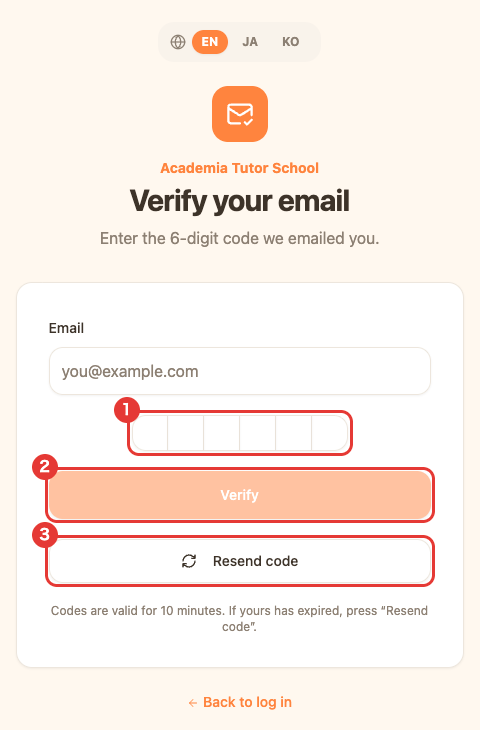
輸入 6 位數驗證碼
輸入另一封郵件中的驗證碼,點選「驗證」(英文介面:Verify)。驗證碼 10 分鐘內有效。如已過期,請點選「重新傳送驗證碼」(英文介面:Resend code)。
3
設定密碼
輸入兩次至少 8 個字元的密碼,點選「儲存並繼續」(英文介面:Save and continue)。之後登入都使用這組密碼。
4
確認孩子的資料
第一次登入時,我們會請您填寫孩子的出生日期、目前就讀的學校,以及您是如何得知 Academia Tutor School 的。
5
進入首頁
登入完成。
⚠︎ 找不到邀請郵件?
請檢查垃圾郵件資料夾。您也可以在登入頁面底部點選「以驗證碼驗證電子郵件」(英文介面:Verify my email with a code),重新取得驗證碼。
第二次以後
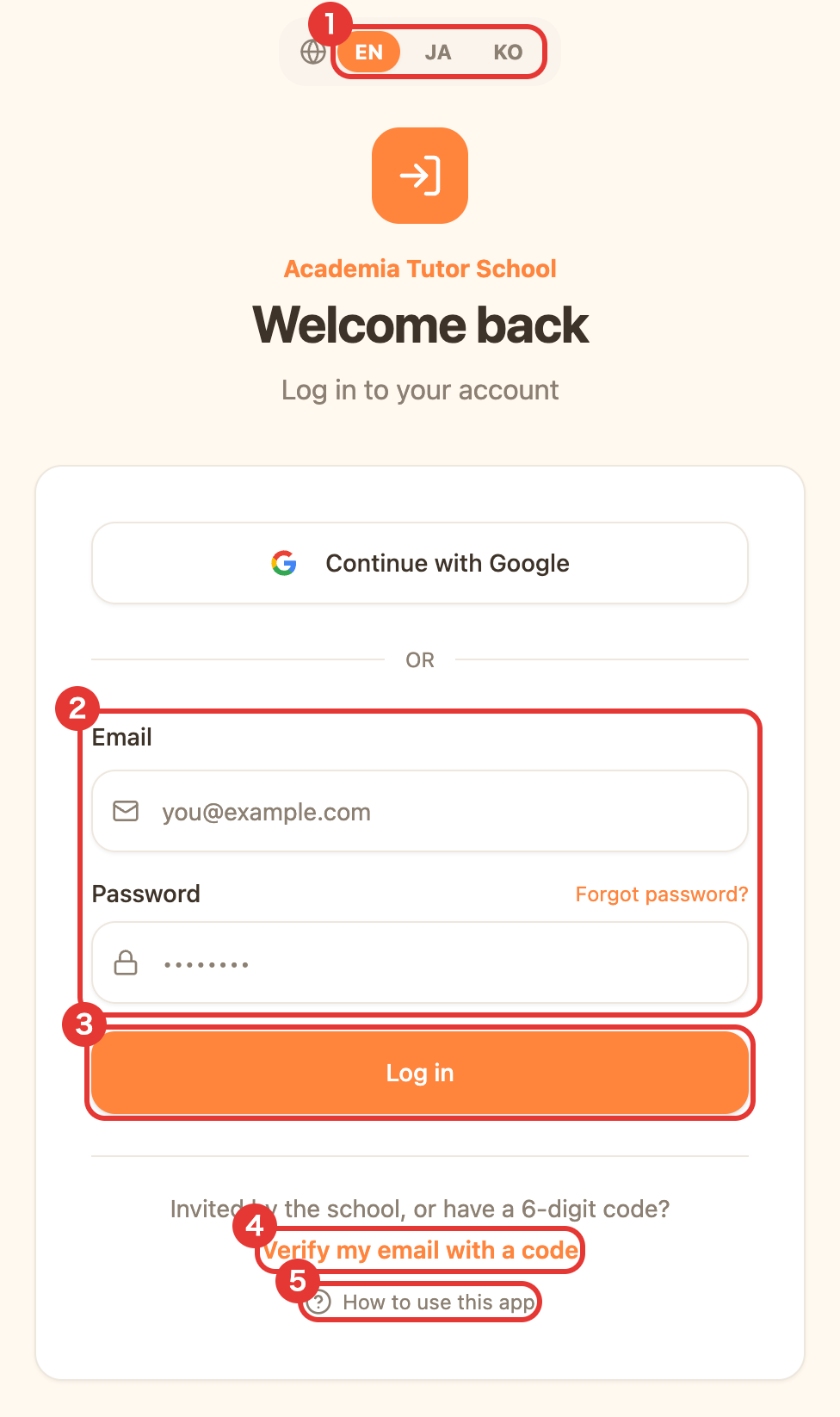
- 開啟 app.academia-tutor.com/login,輸入電子郵件和密碼,點選「登入」(英文介面:Log in)。
- 如果您的登入電子郵件是 Google 帳號(例如 Gmail),也可以使用「使用 Google 繼續」(英文介面:Continue with Google)。
- 忘記密碼?點選「忘記密碼?」(英文介面:Forgot password?),我們會以電子郵件寄送設定新密碼的連結。
- 登入後,可以在選單的「帳號設定」(英文介面:Account settings)中變更電子郵件或密碼。
語言與時間
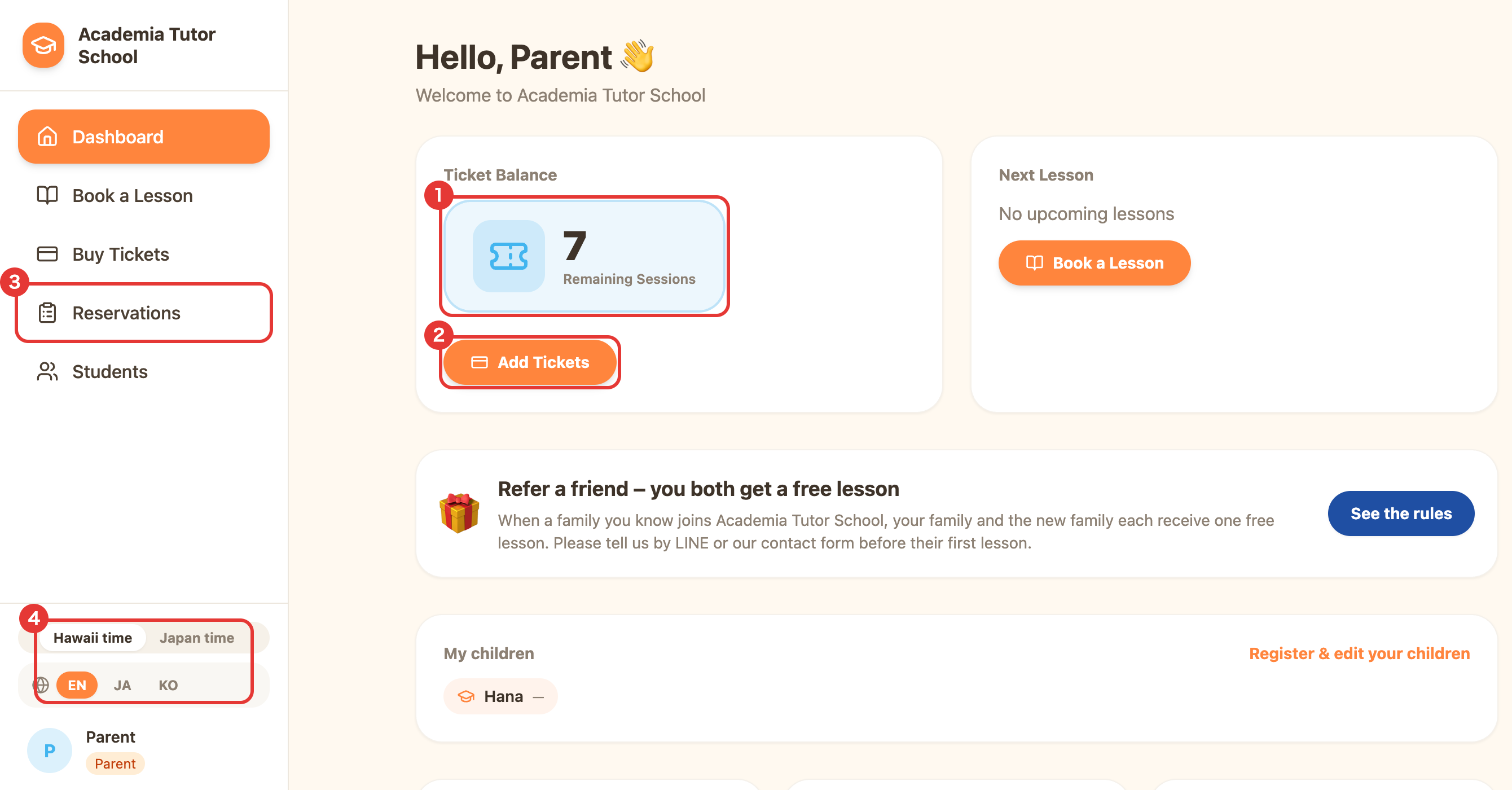
- 語言:可在畫面上方(電腦版在選單底部)切換 EN / JA / KO;中文介面(簡體/繁體)即將推出。
- 時間:時間預設以夏威夷時間(HST)顯示。如需查看日本時間(JST),請在同一位置使用 HST / JST 切換。
- 在手機上,點選右上角的 ☰ 開啟選單。
2. 選單裡有什麼
- 首頁(英文介面:Dashboard):課程券餘額和下一堂課(含 Zoom 連結)。
- 預約課程(英文介面:Book a Lesson):選擇老師有空的時段,送出預約申請。經老師或學校核可後即預約成功。
- 購買課程券(英文介面:Buy Tickets):購買課程方案。
- 預約紀錄(英文介面:Reservations):即將上的課程、等待核可的申請、已取消的課程和過往課程(上課紀錄)。
- 學生(英文介面:Students):新增與編輯孩子的資料(最多 5 人)。
- 帳號設定(英文介面:Account settings):變更登入電子郵件和密碼。
- 使用指南(英文介面:How to use this app):開啟本頁面(登入頁面和首頁上也有)。
3. 查看剩餘課程券
在登入後的第一個頁面「首頁」(英文介面:Dashboard)上,「課程券餘額」(英文介面:Ticket Balance)會以大號數字顯示「剩餘堂數」(英文介面:Remaining Sessions)。「購買課程券」頁面上方也會顯示同樣的數字。
- 一對一課程每堂使用 1 張課程券。小組課程依出席人數,每人使用 1 張。
- 課程券在課程確定時扣除(每週固定課程在每堂課開始時扣除)。取消預約後,課程券會退回。
- 如果已提前預約了課程,餘額下方會顯示「已提前預約:N 堂課」(英文介面:Booked ahead: N lessons)。
- 餘額在 2 張以下時顯示為黃色,0 張以下時顯示為紅色。
- 課程券不足時仍然可以預約。此時餘額會變為負數,並出現「購買課程券」(英文介面:Buy tickets)的提示。請在上課前購買方案。
4. 購買課程券
1
開啟「購買課程券」
點選首頁上的「加購課程券」(英文介面:Add Tickets),或選單中的「購買課程券」(英文介面:Buy Tickets)。
2
選擇方案
頁面上列出 10 堂、20 堂等方案。每張卡片都會顯示應付總額(方案費用、註冊費和刷卡手續費)。
3
點選「購買」(英文介面:Purchase)
進入安全的付款頁面(Stripe),輸入信用卡資料並付款。
4
回到預約系統
頁面顯示「課程券購買完成!」(英文介面:Ticket purchase complete!),課程券餘額隨之增加。您也會收到一封確認信。
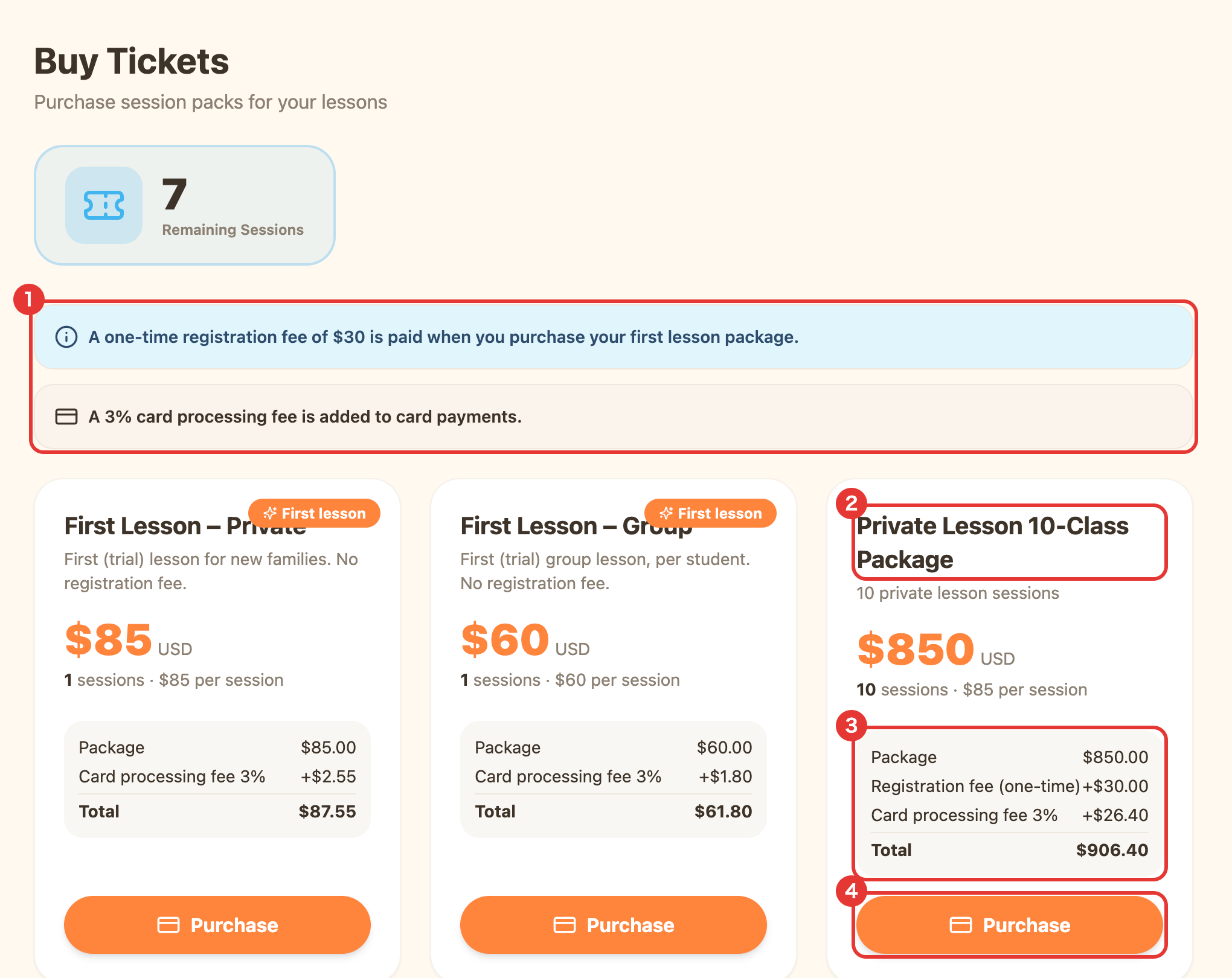
- 「首次課程」(英文介面:First Lesson)商品只對新家庭顯示。
- 註冊費 $30 只需支付一次,於購買第一個方案時支付。如果頁面顯示「註冊費:已付」(英文介面:Registration fee: paid)或「註冊費:不需支付」(英文介面:Registration fee: not required),則不會另外加收。
- 以信用卡付款時,需另加 3% 的刷卡手續費。
- 如需以其他方式付款(現金、銀行轉帳等),請透過 LINE 或線上諮詢表單聯絡我們。學校登錄付款後,會為您加入課程券。
- 價格請見課程學費。
5. 查看上課紀錄
在選單中開啟「預約紀錄」(英文介面:Reservations),捲動到頁面底部,即可看到「過往課程」(英文介面:Past Lessons)。課程依時間由近到遠排列,每堂課顯示:
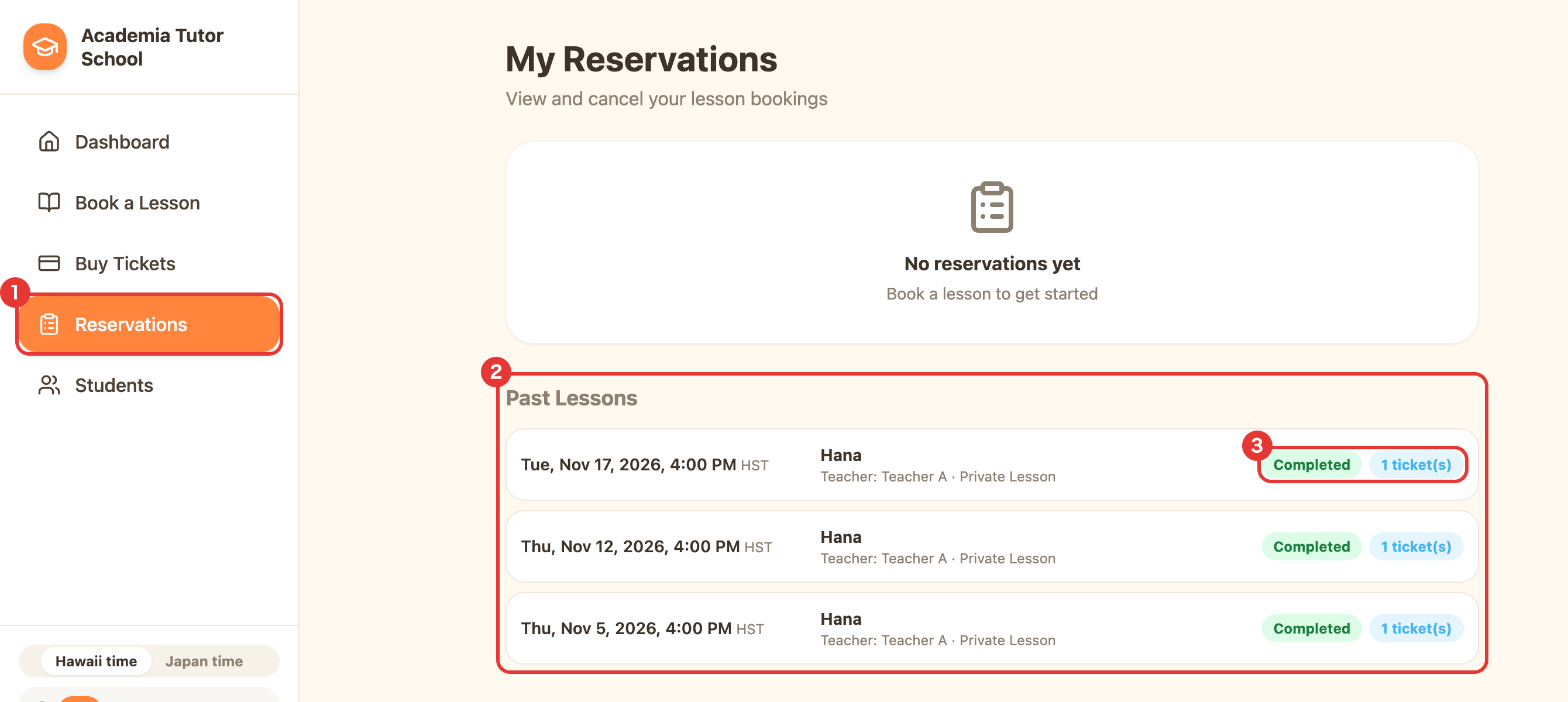
- 日期和時間(夏威夷時間或日本時間)
- 孩子的姓名、老師,以及一對一或小組
- 狀態:「已完成」(Completed)、「缺席」(No-show)或「已取消」(Cancelled)
- 該堂課使用的課程券數量(例如「1 ticket(s)」,即 1 張)
開始使用預約系統之前上過的課程,經學校輸入後也會顯示在這裡。
「預約紀錄」的其他部分
- 等待核可的申請:尚未確定的預約。可以隨時取消(尚未扣除課程券)。
- 即將上的課程(英文介面:Upcoming):已確定的課程,附有「加入 Zoom」(英文介面:Join Zoom)和「取消」(英文介面:Cancel)按鈕。
- 已取消(英文介面:Cancelled):由老師或您取消的課程。
6. 過去的課程券(購買與使用)
- 已使用的課程券:「過往課程」的每一列都會顯示該堂課使用了幾張課程券。
- 已購買的課程券:每次購買後收到的確認信中,會註明方案和金額。
- 目前餘額以首頁上的「課程券餘額」為準。如果數字看起來不對,請聯絡我們,我們會核對您的課程券紀錄。
遇到問題時
- 顯示「電子郵件或密碼不正確」(英文介面:The email or password is not correct):請透過「忘記密碼?」設定新密碼。
- 沒收到驗證碼或驗證碼已過期:點選「重新傳送驗證碼」(英文介面:Resend code),並輸入最新一封郵件中的驗證碼。
- 想變更電子郵件?在「帳號設定」中使用「變更電子郵件」(英文介面:Change email)。系統會寄送 6 位數驗證碼到新的電子郵件進行確認。
其他問題,請透過 LINE 或線上諮詢表單聯絡我們。