
예약 앱 이용 안내
티켓 사용법
- 로그인: app.academia-tutor.com/login에서 이메일과 비밀번호를 입력합니다. 이 사이트 오른쪽 위의 ‘로그인’ 버튼으로도 열 수 있습니다.
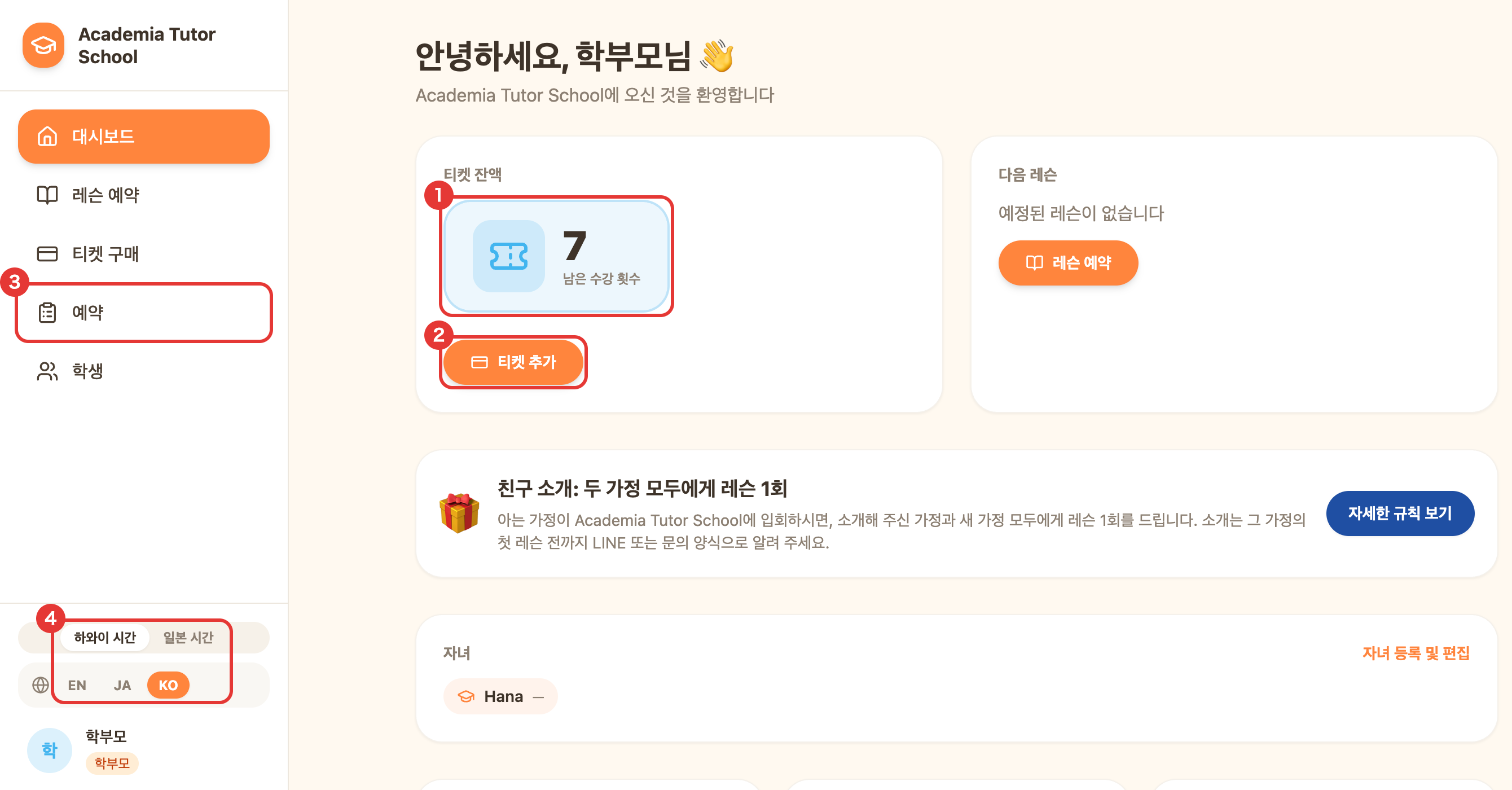
- 남은 티켓: 로그인 후 첫 화면(대시보드)의 ‘티켓 잔액’에 표시됩니다.
- 티켓 구매: 메뉴의 ‘티켓 구매’에서 패키지를 선택하고 카드로 결제합니다.
- 예약: 메뉴의 ‘레슨 예약’에서 가능한 시간을 골라 ‘레슨 요청’을 누릅니다. 선생님이 승인하면 확정됩니다.
- 취소: ‘예약 목록’의 ‘예정’에서 ‘취소’를 누릅니다. 레슨 시작 전이라면 티켓이 반환됩니다.
- 일정 변경: 지금 예약을 취소하고 새 시간으로 다시 예약합니다(날짜·시간을 옮기는 버튼은 없습니다).
- 수강 이력: 메뉴의 ‘예약 목록’ 맨 아래 ‘지난 레슨’에 표시됩니다. 레슨마다 사용한 티켓 수도 알 수 있습니다.
1. 로그인 방법
처음 로그인할 때
계정은 첫 레슨 후에 학교가 만들어 드립니다. 직접 회원가입을 하실 필요는 없습니다. 계정이 만들어지면 학교에서 이메일 2통(초대 메일과 6자리 코드 메일)이 도착합니다.
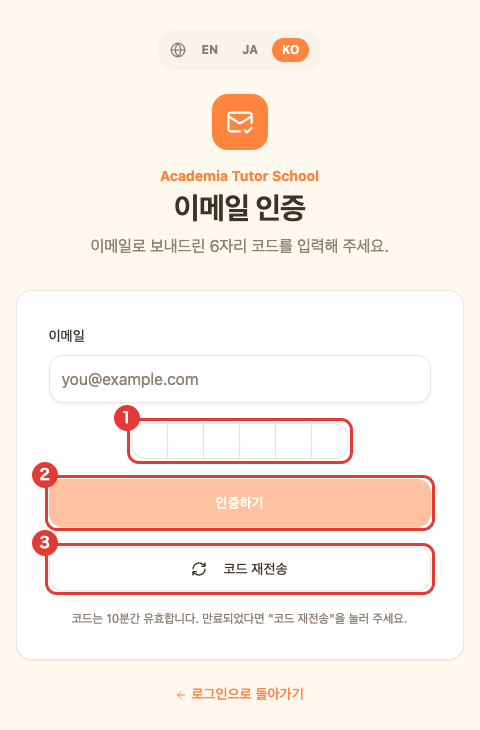
스팸함도 확인해 주세요. 로그인 화면 아래의 ‘코드로 이메일 인증하기’에서 코드를 다시 받을 수도 있습니다.
두 번째부터의 로그인
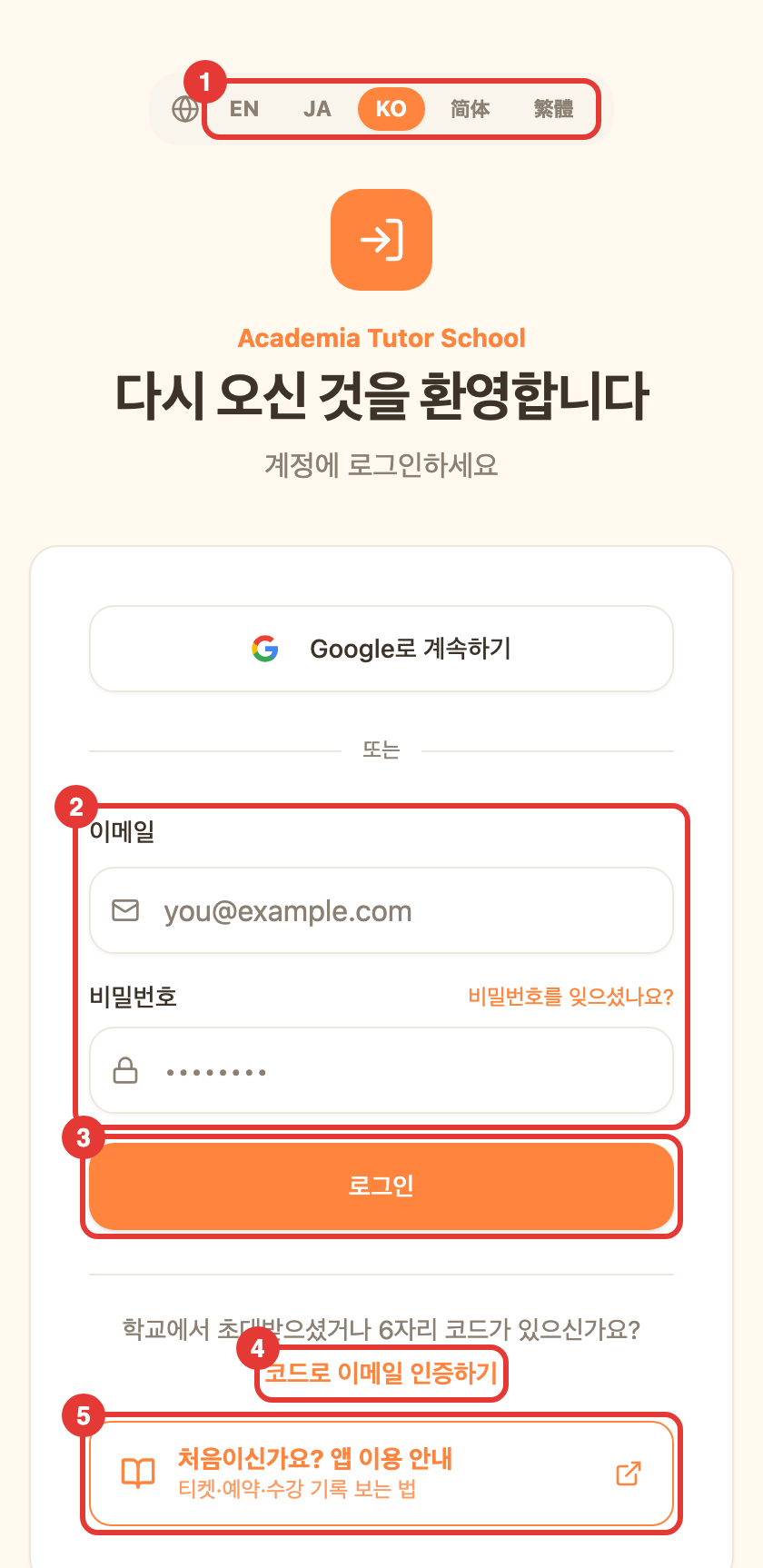
- app.academia-tutor.com/login을 열고 이메일과 비밀번호를 입력한 뒤 ‘로그인’을 누릅니다.
- 등록한 이메일이 Google 계정(Gmail 등)이라면 ‘Google로 계속하기’로도 로그인할 수 있습니다.
- 비밀번호를 잊으셨다면 ‘비밀번호를 잊으셨나요?’를 누르세요. 비밀번호를 다시 정하는 링크가 이메일로 도착합니다.
- 로그인 후 이메일과 비밀번호는 메뉴의 ‘계정 설정’에서 바꿀 수 있습니다.
언어와 시간 표시
- 언어: 화면 위쪽(컴퓨터에서는 메뉴 아래)의 EN / JA / KO로 영어·일본어·한국어를 바꿀 수 있습니다.
- 시간: 처음에는 하와이 시간(HST)으로 표시됩니다. 일본 시간(JST)으로 보고 싶으시면 같은 곳의 HST / JST로 바꿔 주세요.
- 스마트폰에서는 오른쪽 위의 ☰를 누르면 메뉴가 열립니다.
2. 메뉴에서 할 수 있는 일
- 대시보드: 티켓 잔액과 다음 레슨(Zoom 링크 포함).
- 레슨 예약: 선생님의 가능한 시간을 골라 예약을 요청합니다. 선생님이나 학교가 승인하면 확정됩니다.
- 티켓 구매: 레슨 패키지를 구매합니다.
- 예약 목록: 앞으로의 레슨, 승인 대기 중인 요청, 취소된 레슨, 지난 레슨(수강 이력).
- 학생: 자녀 등록과 편집(최대 5명).
- 계정 설정: 로그인 이메일과 비밀번호 변경.
- 앱 이용 안내: 이 페이지가 열립니다(로그인 화면과 대시보드에도 있습니다).
3. 남은 티켓 확인
로그인 후 처음 열리는 ‘대시보드’의 ‘티켓 잔액’에 ‘남은 수강 횟수’가 큰 숫자로 표시됩니다. ‘티켓 구매’ 화면 맨 위에도 같은 숫자가 나옵니다.
- 개인 레슨은 1회에 1장, 그룹 레슨은 참가 인원수만큼 사용합니다.
- 티켓은 레슨이 확정될 때(매주 정해진 예약은 그날 레슨 시작 시간에) 차감됩니다. 취소하면 티켓이 반환됩니다.
- 앞으로의 날짜까지 예약이 들어 있으면 잔액 아래에 ‘미리 예약됨: ○회’가 표시됩니다.
- 남은 횟수가 2회 이하가 되면 노란색, 0회 이하가 되면 빨간색으로 표시됩니다.
- 티켓이 부족해도 예약할 수 있습니다. 이때 잔액은 마이너스가 되고 ‘티켓 구매’ 안내가 나오니, 레슨 전까지 패키지를 구매해 주세요.
4. 티켓 구매
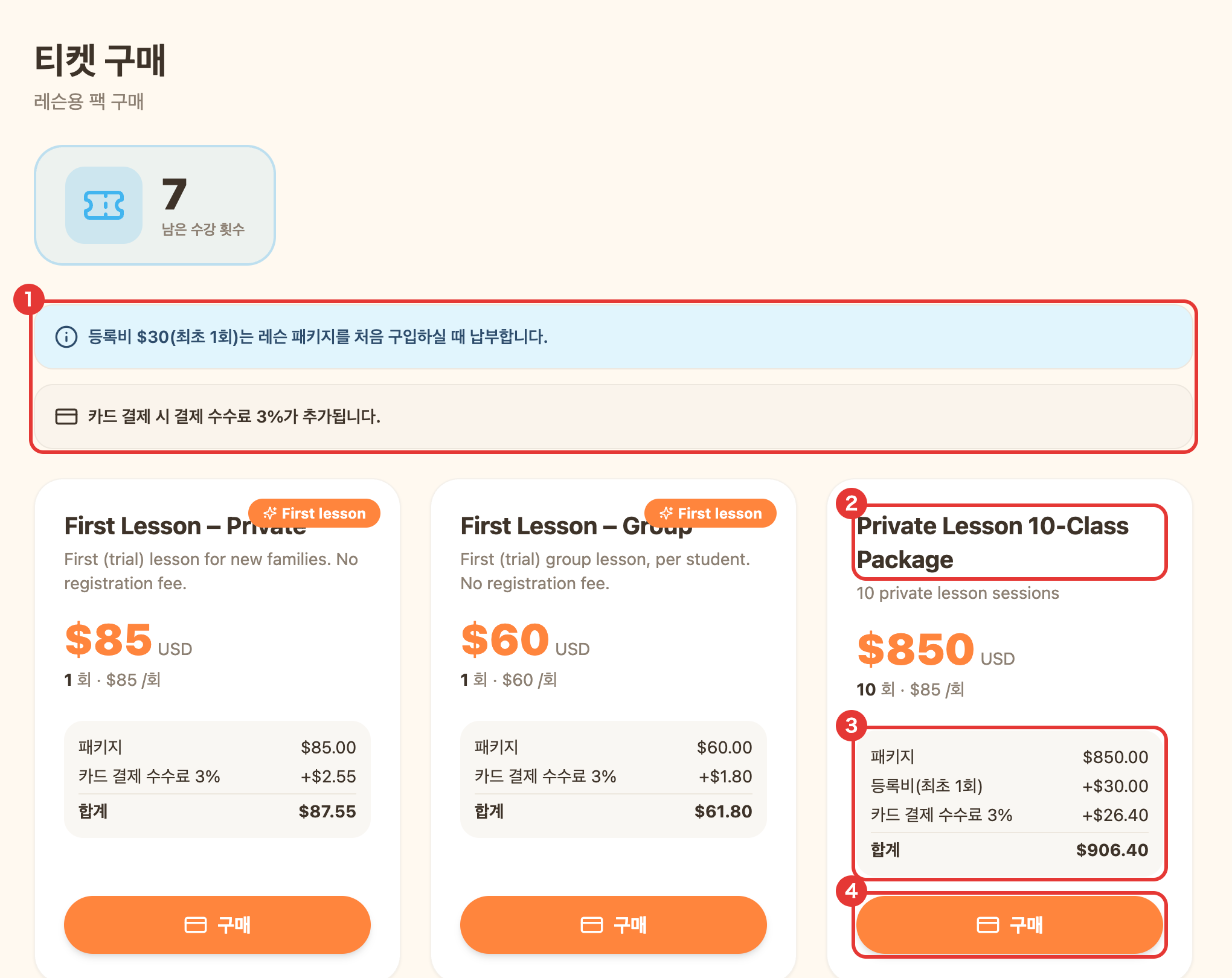
- ‘First Lesson'(첫 레슨)은 처음 오시는 가족에게만 표시됩니다.
- 등록비 $30은 처음 패키지를 구매할 때 한 번만 냅니다. 화면에 ‘등록비: 납부 완료’ 또는 ‘등록비: 필요 없음’이 표시되면 추가되지 않습니다.
- 카드 결제 시 결제 수수료 3%가 추가됩니다.
- 현금·계좌 이체 등 카드 이외의 방법으로 결제하실 때는 LINE이나 문의 양식으로 연락해 주세요. 학교가 결제를 기록하고 티켓을 추가합니다.
- 요금은 수업료(레슨) 페이지를 확인해 주세요.
5. 레슨 예약하기
예약은 ‘요청’ 방식입니다. 가능한 시간을 골라 요청을 보내면, 선생님이나 학교가 승인했을 때 레슨이 확정됩니다. 확정되기 전까지는 티켓이 차감되지 않습니다. 처음 예약하실 때는 먼저 메뉴의 ‘학생’에서 자녀를 등록해 주세요.
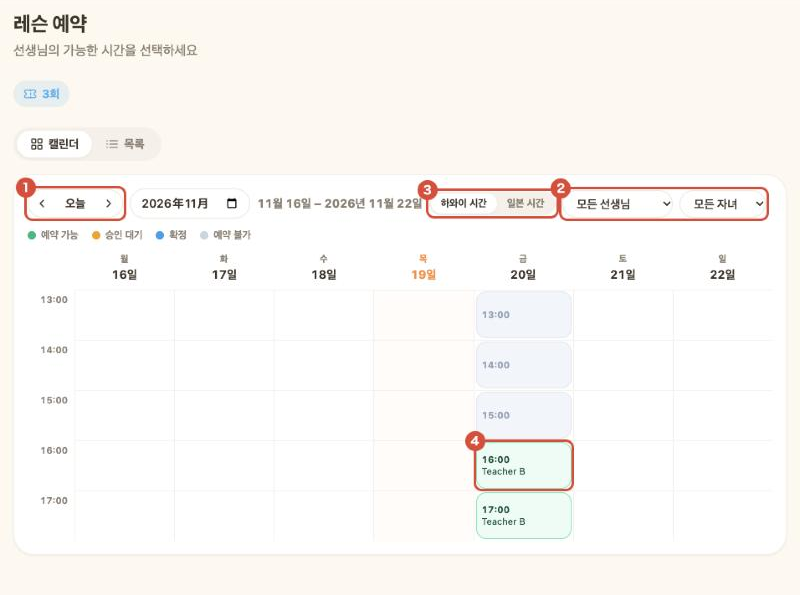
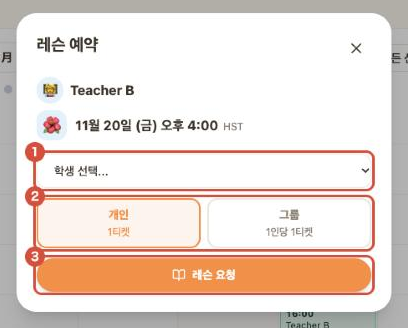
보낸 요청은 메뉴 ‘예약 목록’의 ‘승인 대기 중인 요청’에 표시됩니다. 승인되면 ‘예정’으로 옮겨지고, 대시보드의 ‘다음 레슨’에도 나옵니다. 승인되지 않은 채 레슨 시간이 된 요청은 만료되어 ‘거절됨 / 만료됨’으로 옮겨집니다.
캘린더의 시간은 HST / JST로 하와이 시간과 일본 시간을 바꿔 볼 수 있습니다. 한국이나 일본에서 수강하신다면 일본 시간(JST)으로 바꾼 뒤 고르시면 헷갈리지 않습니다. 티켓이 부족해도 예약할 수 있지만 잔액이 마이너스가 되니, 레슨 전까지 패키지를 구매해 주세요(3. 남은 티켓 확인).
6. 예약 취소하기
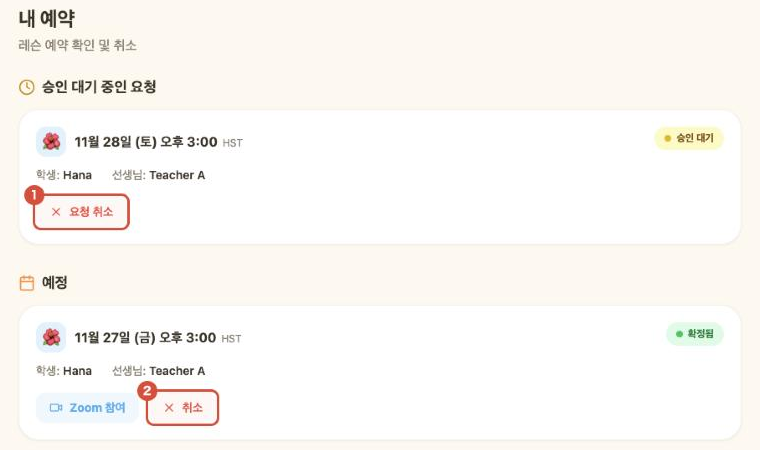
확정된 레슨 취소
메뉴의 ‘예약 목록’을 열고 ‘예정’에 있는 레슨의 ‘취소’를 누릅니다. ‘이 레슨을 취소하시겠습니까? 티켓이 반환됩니다.’라는 창이 나오면 확인을 누르세요. 가장 가까운 레슨은 대시보드의 ‘다음 레슨’에서도 같은 방법으로 취소할 수 있습니다.
취소하면 그 레슨에 차감된 티켓이 잔액으로 돌아오고, 그 시간은 다시 다른 분이 예약할 수 있게 됩니다. 취소한 레슨은 ‘예약 목록’의 ‘취소됨’에 ‘취소(학부모)’로 표시됩니다.
승인 대기 중인 요청 취소
아직 확정되지 않은 요청은 ‘예약 목록’의 ‘승인 대기 중인 요청’에서 ‘요청 취소’를 누르면 취소할 수 있습니다. 티켓은 아직 차감되지 않았으므로 잔액은 바뀌지 않습니다.
시작 시간이 지난 레슨은 앱에서 취소할 수 없습니다. 갑자기 쉬어야 할 때나, 매주 정해진 레슨의 요일·시간을 바꾸고 싶을 때는 LINE이나 문의 양식으로 학교에 연락해 주세요.
7. 예약 일정 변경하기
앱에는 예약한 날짜·시간을 그대로 다른 시간으로 옮기는 버튼이 없습니다. 일정을 바꾸고 싶을 때는 지금 예약을 취소한 뒤 새 시간으로 다시 예약합니다. 취소하는 순간 티켓이 돌아오므로 두 번 차감되지 않습니다.
새 요청은 승인될 때까지 ‘승인 대기 중인 요청’에 표시됩니다. ‘예정’으로 옮겨지면 새 날짜·시간이 맞는지 확인해 주세요.
학교가 매주 일정으로 넣은 레슨의 요일이나 시간을 바꾸고 싶을 때, 한 번만 다른 날로 옮기고 싶을 때, 레슨 직전이라 가능한 시간을 찾지 못할 때는 LINE이나 문의 양식으로 연락해 주세요. 학교에서 일정을 옮겨 드립니다.
8. 수강 이력 보기
메뉴의 ‘예약 목록’을 열고 맨 아래까지 스크롤하면 ‘지난 레슨’이 있습니다. 최근 순으로 레슨마다 다음 내용을 볼 수 있습니다.
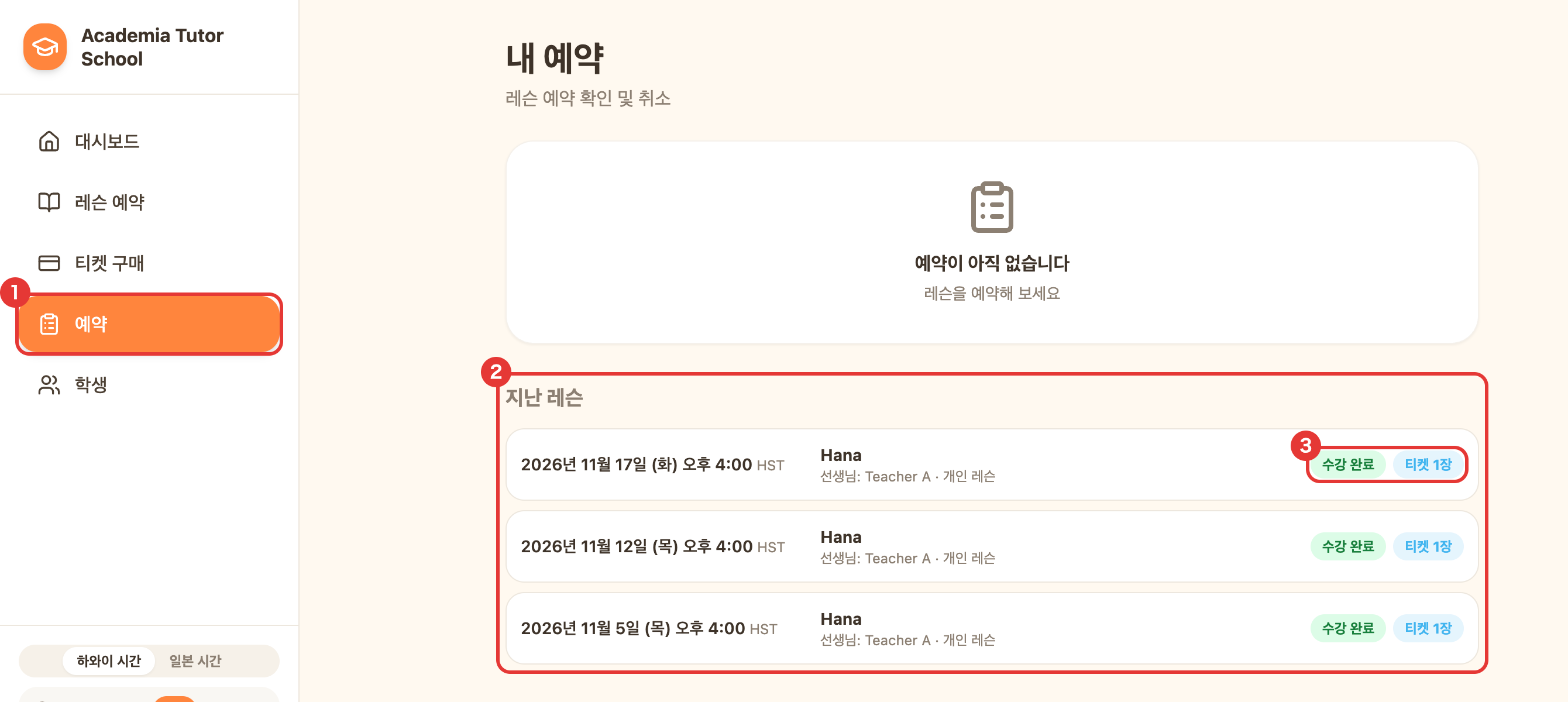
- 날짜와 시간(하와이 시간 또는 일본 시간)
- 자녀 이름, 선생님, 개인 레슨인지 그룹 레슨인지
- 상태: ‘수강 완료’, ‘무단 결석’, ‘취소’
- 그 레슨에 사용한 티켓 수(‘티켓 1장’ 등)
앱을 사용하기 전에 받은 레슨도 학교가 입력한 것은 여기에 표시됩니다.
‘예약 목록’의 다른 항목
- 승인 대기 중인 요청: 아직 확정되지 않은 예약입니다. 언제든 취소할 수 있습니다(티켓은 차감되지 않았습니다).
- 예정: 확정된 앞으로의 레슨입니다. ‘Zoom 참여’와 ‘취소’ 버튼이 있습니다.
- 취소됨: 선생님이나 보호자가 취소한 레슨입니다.
9. 지난 티켓(구매한 티켓과 사용한 티켓)
- 사용한 티켓: ‘지난 레슨’의 각 줄에 그 레슨에 사용한 수가 표시됩니다.
- 구매한 티켓: 구매할 때마다 도착하는 확인 메일에 패키지 이름과 금액이 적혀 있습니다.
- 현재 남은 수는 언제나 대시보드의 ‘티켓 잔액’입니다. 숫자가 맞지 않는다고 생각되시면 학교에 문의해 주세요. 티켓 증감 기록을 확인해 드립니다.
잘 안 될 때
- ‘이메일 또는 비밀번호가 올바르지 않습니다’: ‘비밀번호를 잊으셨나요?’에서 다시 정해 주세요.
- 코드가 오지 않거나 만료되었을 때: ‘코드 재전송’을 누르고 가장 최근 메일의 코드를 입력해 주세요.
- 이메일을 바꾸고 싶을 때: ‘계정 설정’의 ‘이메일 변경’에서, 새 주소로 오는 6자리 코드로 바꿀 수 있습니다.
그 밖에 궁금한 점은 LINE이나 문의 양식으로 연락해 주세요.