
予約システムの使い方
チケットの使い方
- ログイン:app.academia-tutor.com/login で、メールアドレスとパスワードを入れます。このサイトの右上の「ログイン」からも開けます。
- 残りのチケット:ログインして最初の画面(ダッシュボード)の「チケット残高」に出ます。
- チケットの購入:メニューの「チケット購入」でパッケージを選び、カードで支払います。
- 予約:メニューの「レッスン予約」で空いている時間を選び、「リクエストする」。先生が承認すると確定します。
- キャンセル:「予約一覧」の「予定」で「キャンセル」。開始前ならチケットは戻ります。
- 日程の変更:いまの予約を取り消して、新しい時間で予約し直します(日時を動かすボタンはありません)。
- 受講履歴:メニューの「予約一覧」のいちばん下、「過去のレッスン」に出ます。使ったチケットの枚数も、レッスンごとに分かります。
1. ログインのしかた
はじめてログインするとき
アカウントは、初回レッスンのあとにスクールが作ります。ご自分で新規登録をする必要はありません。アカウントができると、スクールからメールが2通届きます(招待のメールと、6桁のコードのメール)。
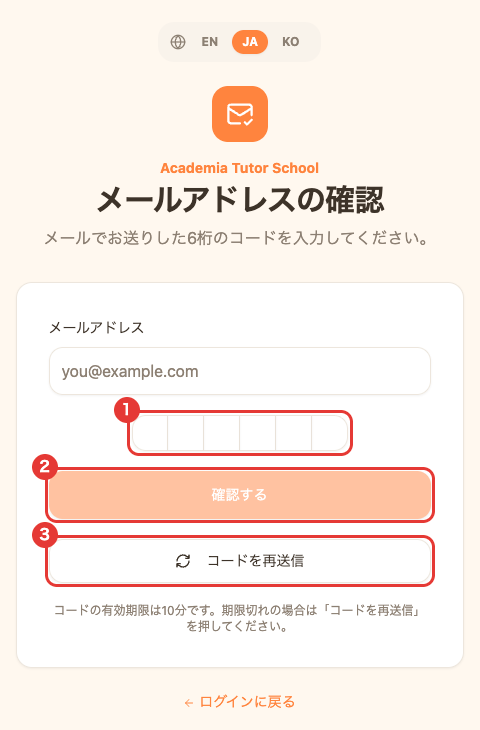
迷惑メールのフォルダもご覧ください。ログインの画面の下にある「コードでメールアドレスを確認する」から、コードを送り直すこともできます。
2回目からのログイン
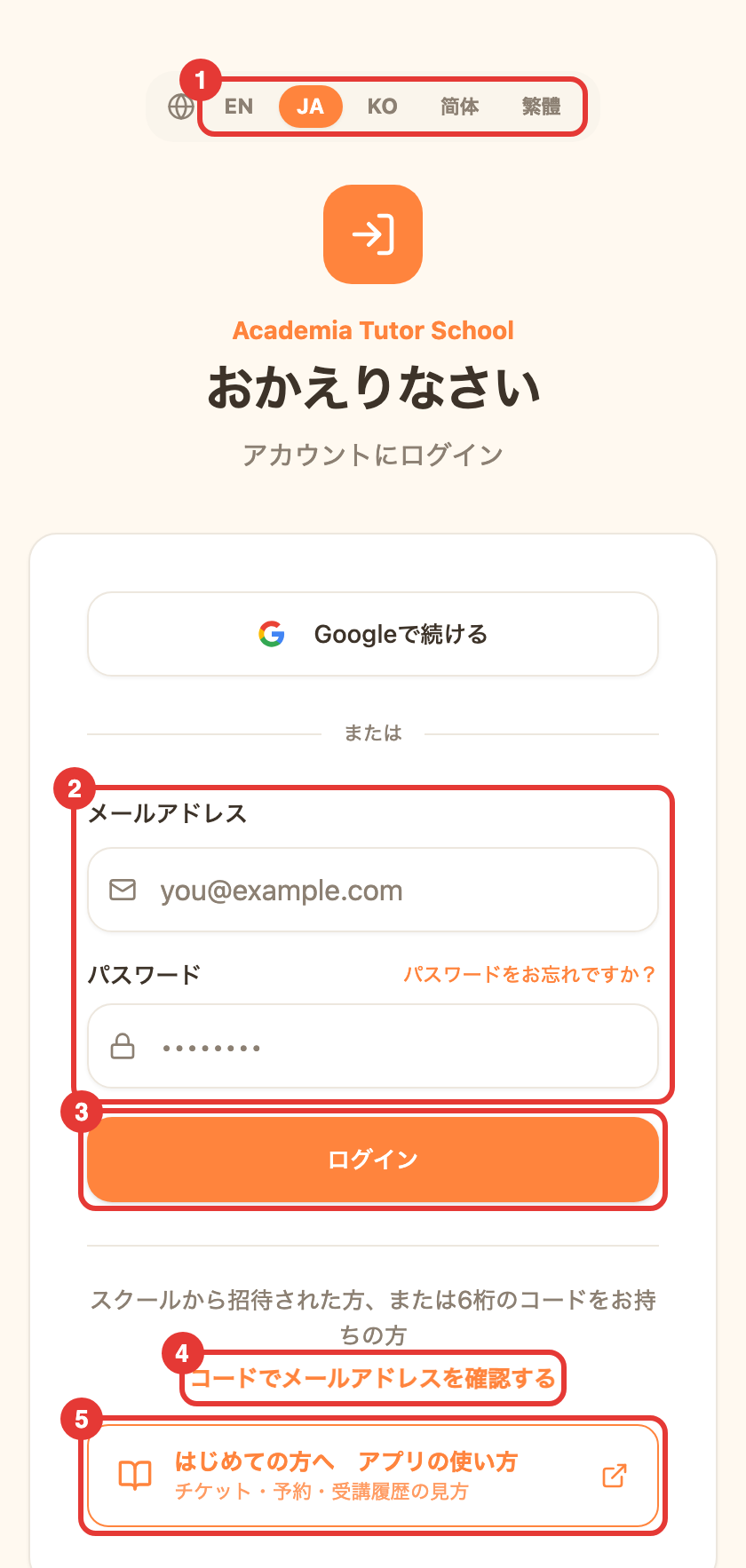
- app.academia-tutor.com/login を開き、メールアドレスとパスワードを入れて「ログイン」を押します。
- 登録したメールアドレスが Google のアカウント(Gmail など)なら、「Googleで続ける」でもログインできます。
- パスワードを忘れたときは「パスワードをお忘れですか?」を押すと、パスワードを決め直すためのリンクがメールで届きます。
- ログインしたあと、メールアドレスやパスワードは、メニューの「アカウント設定」で変えられます。
言葉と時間の表示
- 言葉:画面の上(パソコンではメニューの下)の EN/JA/KO で、英語・日本語・韓国語を切り替えられます。
- 時間:はじめはハワイ時間(HST)で表示します。日本時間(JST)で見たいときは、同じ場所の HST/JST で切り替えてください。
- スマホでは、右上の ☰ を押すとメニューが開きます。
2. メニューでできること
- ダッシュボード:チケット残高と、次回のレッスン(Zoom のリンクつき)。
- レッスン予約:先生の空いている時間を選んで予約をリクエストします。先生かスクールが承認すると確定します。
- チケット購入:レッスンのパッケージを買います。
- 予約一覧:これからのレッスン、承認待ちのリクエスト、キャンセルしたレッスン、過去のレッスン(受講履歴)。
- 生徒:お子さまの登録と編集(5人まで)。
- アカウント設定:ログインのメールアドレスとパスワードの変更。
- アプリの使い方:このページが開きます(ログインの画面とダッシュボードにもあります)。
3. 残りのチケットを見る
ログインして最初に開く「ダッシュボード」の左上、「チケット残高」に、大きな数字で「残り受講回数」が出ます。「チケット購入」の画面のいちばん上にも同じ数が出ます。
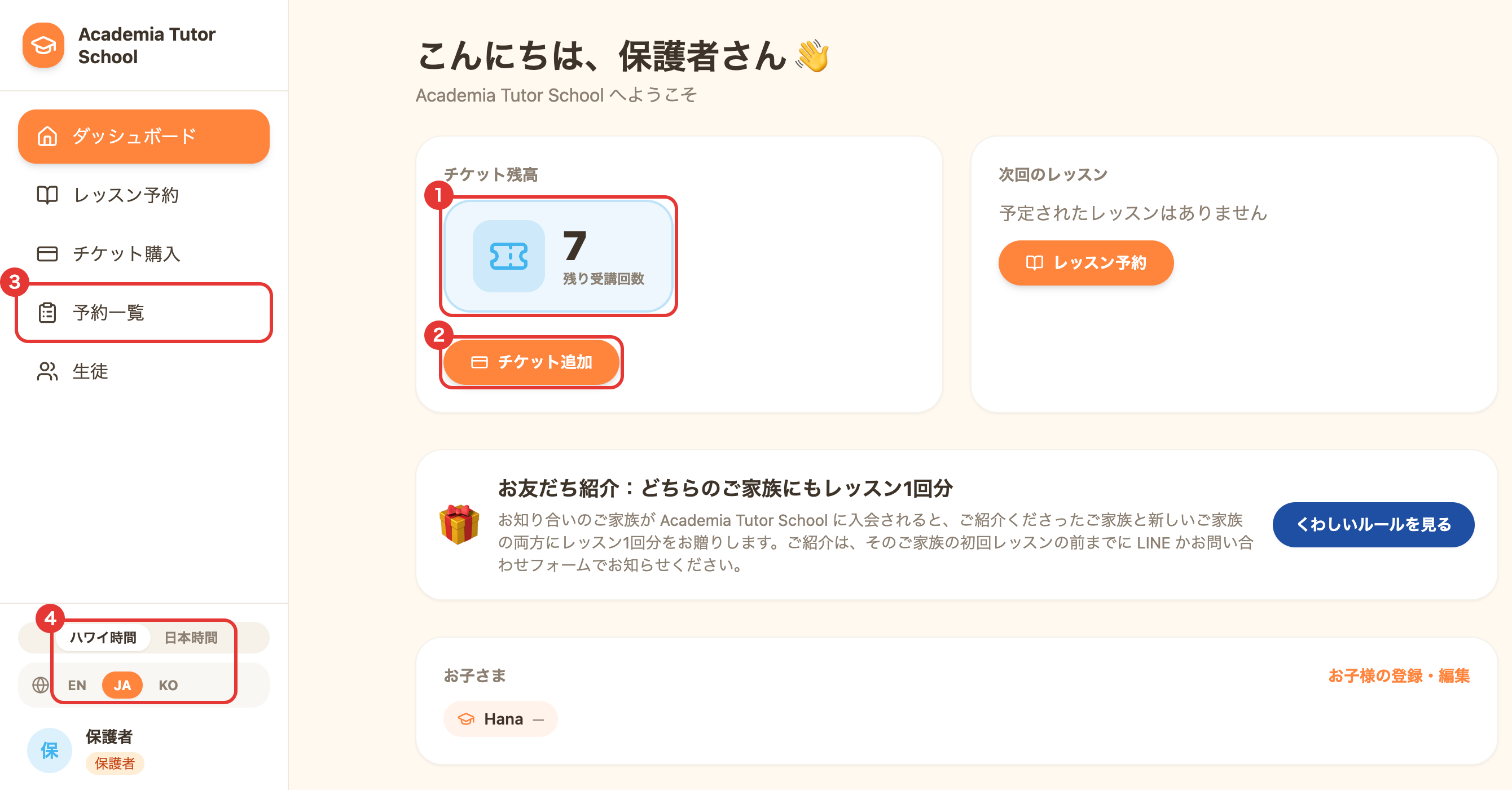
- プライベートのレッスンは1回で1枚、グループのレッスンは参加する人数分を使います。
- チケットは、レッスンが確定したとき(毎週決まった予約は、その日のレッスンの時間)に引かれます。キャンセルするとチケットは戻ります。
- 先の日程まで予約が入っているときは、残高の下に「予約済み(未使用):○回」と出ます。
- 残りが2回以下になると黄色、0回以下になると赤で表示します。
- チケットが足りなくても予約はできます。そのときは残高がマイナスになり、「チケットを購入」のお知らせが出ますので、レッスンまでにパッケージをご購入ください。
4. チケットを買う
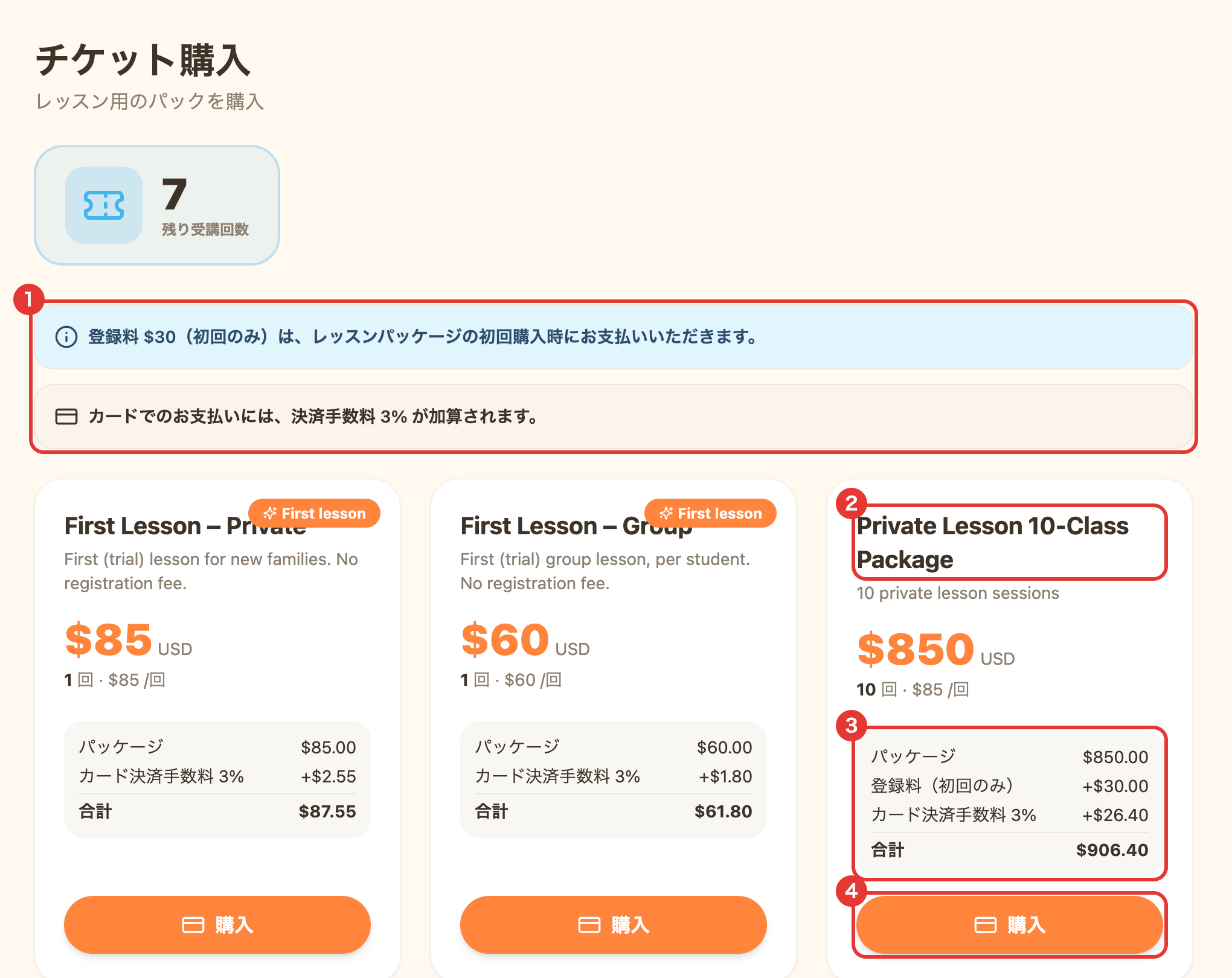
- 「First Lesson」(初回レッスン)は、はじめてのご家族にだけ出ます。
- 登録料 $30 は、はじめてパッケージを買うときに1回だけかかります。画面に「登録料:お支払い済み」か「登録料:不要」と出ていれば、かかりません。
- カードでのお支払いには、決済手数料 3% が加算されます。
- 現金・振込などカード以外でお支払いになるときは、LINE かお問い合わせフォームでご連絡ください。スクールがお支払いを記録して、チケットを足します。
- 料金は授業料(レッスン)のページをご覧ください。
5. レッスンを予約する
予約は「リクエスト」の形です。空いている時間を選んで送ると、先生かスクールが承認したときにレッスンが確定します。確定するまでチケットは引かれません。はじめて予約するときは、先にメニューの「生徒」でお子さまを登録しておいてください。
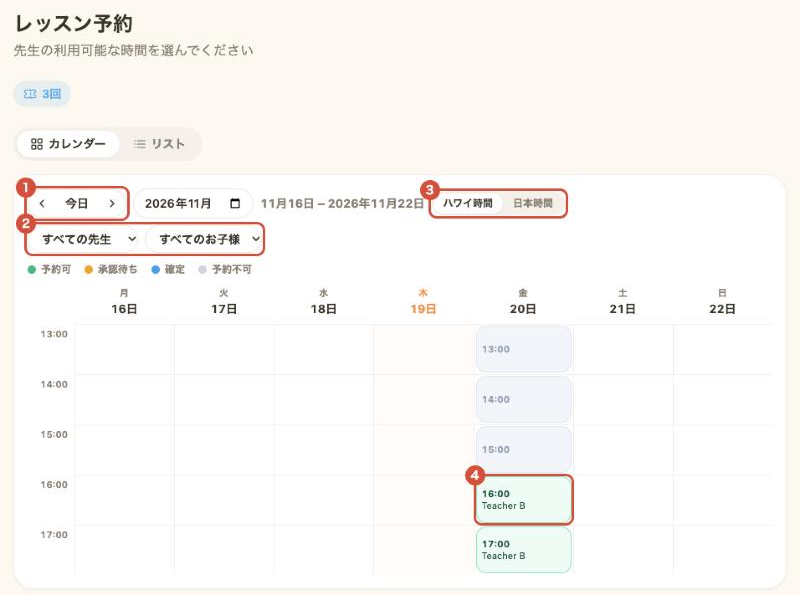
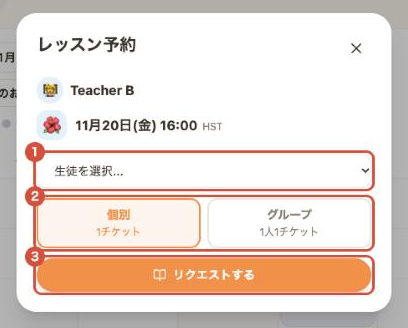
送ったリクエストは、メニューの「予約一覧」の「承認待ちのリクエスト」に出ます。承認されると「予定」に移り、ダッシュボードの「次回のレッスン」にも出ます。承認されないままレッスンの時間になったリクエストは期限切れになり、「お断り・期限切れ」に移ります。
カレンダーの時間は、画面の上(パソコンではメニューの下)の HST/JST でハワイ時間と日本時間を選べます。日本から受けるときは、日本時間にしてから選ぶと間違えにくくなります。チケットが足りなくても予約はできますが、残高がマイナスになるので、レッスンまでにパッケージをお買い求めください(3. 残りのチケットを見る)。
6. 予約をキャンセルする
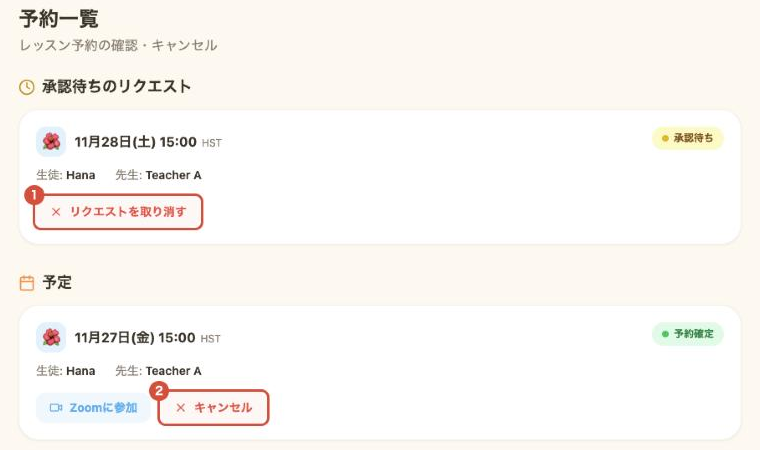
確定したレッスンをキャンセルする
メニューの「予約一覧」を開き、「予定」にあるレッスンの「キャンセル」を押します。「このレッスンをキャンセルしますか?チケットは返却されます。」と出るので、OK を押すとキャンセルできます。いちばん近いレッスンなら、ダッシュボードの「次回のレッスン」からも同じようにキャンセルできます。
キャンセルすると、そのレッスンで引かれたチケットは残高に戻り、その時間はまたほかの方が予約できるようになります。キャンセルしたレッスンは「予約一覧」の「キャンセル済み」に「キャンセル(保護者)」と出ます。
承認待ちのリクエストを取り消す
まだ確定していないリクエストは、「予約一覧」の「承認待ちのリクエスト」で「リクエストを取り消す」を押すと取り消せます。チケットはまだ引かれていないので、残高は変わりません。
開始の時刻を過ぎたレッスンは、アプリからはキャンセルできません。急に休むときや、毎週の決まったレッスンの曜日・時間を変えたいときは、LINE かお問い合わせフォームでスクールにご連絡ください。
7. 予約の日程を変更する
アプリには、予約した日時をそのまま別の日時に動かすボタンはありません。日程を変えたいときは、いまの予約を取り消してから、新しい時間で予約し直します。キャンセルした時点でチケットは戻るので、二重に引かれることはありません。
新しいリクエストは、承認されるまで「承認待ちのリクエスト」に出ます。承認されたら「予定」に移るので、新しい日時になっているかを確かめてください。
スクールが毎週の予定として入れたレッスンの曜日や時間を変えたいとき、1回だけ別の日に移したいとき、開始の直前で空いている時間が見つからないときは、LINE かお問い合わせフォームでご連絡ください。スクールの側で日程を移します。
8. 受講履歴を見る
メニューの「予約一覧」を開き、いちばん下までスクロールすると「過去のレッスン」があります。新しい順に、1回ずつ次のことが分かります。
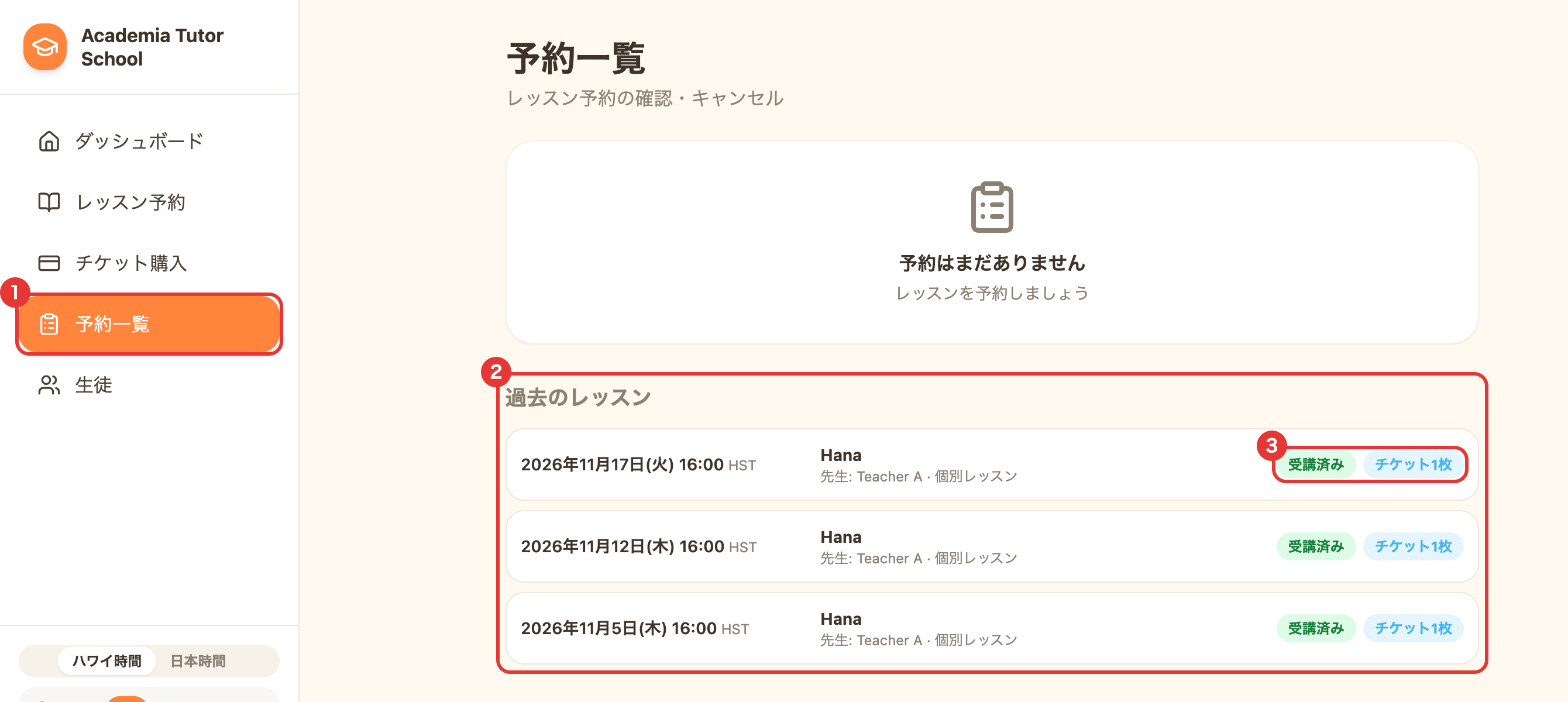
- 日時(ハワイ時間か日本時間)
- お子さまの名前、先生、プライベートかグループか
- 状態:「受講済み」「無断欠席」「キャンセル」
- そのレッスンで使ったチケットの枚数(「チケット1枚」など)
アプリを使いはじめる前に受けたレッスンも、スクールが入れたものはここに出ます。
予約一覧のほかの欄
- 承認待ちのリクエスト:まだ確定していない予約。いつでも取り消せます(チケットは引かれていません)。
- 予定:確定したこれからのレッスン。「Zoomに参加」のボタンと「キャンセル」があります。
- キャンセル済み:先生か保護者がキャンセルしたレッスン。
9. 過去のチケット(買ったチケットと使ったチケット)
- 使ったチケット:「過去のレッスン」の各行に、そのレッスンで使った枚数が出ます。
- 買ったチケット:購入のたびに届く確認のメールに、パッケージの名前と金額が書いてあります。
- いまの残りは、いつもダッシュボードの「チケット残高」です。数が合わないと思ったときは、スクールにお問い合わせください。チケットの増減の記録をお調べします。
うまくいかないとき
- 「メールアドレスまたはパスワードが正しくありません」:「パスワードをお忘れですか?」から決め直してください。
- コードが届かない・期限が切れた:「コードを再送信」を押し、いちばん新しいメールのコードを入れてください。
- メールアドレスを変えたい:「アカウント設定」の「メールアドレスを変更」から、新しいアドレスに届く6桁のコードで変えられます。
ほかにも分からないことがあれば、LINE かお問い合わせフォームでご連絡ください。