
预约系统使用指南
Academia123
预约系统使用指南
登录、课时券
与上课记录
与上课记录
在 Academia Tutor School 的预约系统中,您可以用手机或电脑查看剩余课时券、购买课时券以及查看上课记录。
简要回答
- 登录:打开 app.academia-tutor.com/login,输入您的电子邮箱和密码。也可以点击本网站右上角的“登录”(英文界面:Login)按钮。
- 剩余课时券:在登录后的第一个页面“首页”(英文界面:Dashboard)上,显示为“课时券余额”(英文界面:Ticket Balance)。
- 购买课时券:在菜单中打开“购买课时券”(英文界面:Buy Tickets),选择套餐后用银行卡付款。
- 上课记录:在菜单“预约记录”(英文界面:Reservations)页面底部的“过往课程”(英文界面:Past Lessons)中,还会显示每节课使用了几张课时券。
1. 如何登录
第一次登录
首次课程结束后,由学校为您创建账户,您无需自行注册。账户创建完成后,您会收到我们发出的两封邮件:一封邀请邮件,一封含 6 位数验证码的邮件。
1
打开邀请邮件
点击邮件中的按钮,登录页面会打开,并已自动填好您的电子邮箱。
2
输入 6 位数验证码
输入另一封邮件中的验证码,点击“验证”(英文界面:Verify)。验证码 10 分钟内有效。如已过期,请点击“重新发送验证码”(英文界面:Resend code)。
3
设置密码
输入两次至少 8 个字符的密码,点击“保存并继续”(英文界面:Save and continue)。今后登录都使用这个密码。
4
确认孩子的信息
第一次登录时,我们会请您填写孩子的出生日期、目前就读的学校,以及您是如何得知 Academia Tutor School 的。
5
进入首页
登录完成。
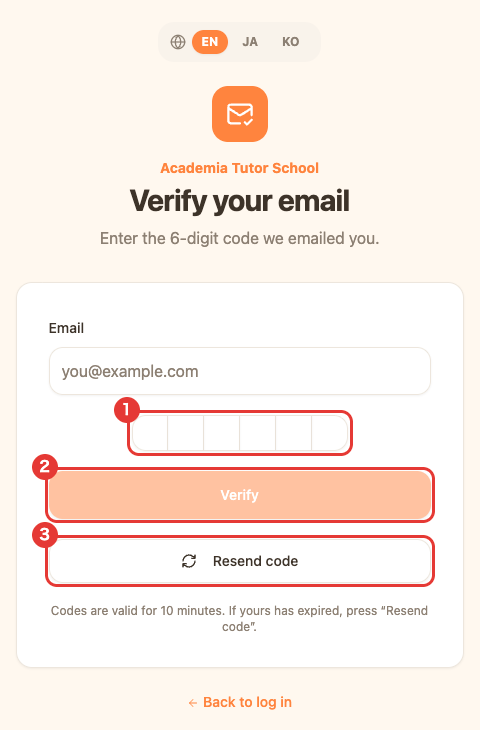
⚠︎ 找不到邀请邮件?
请检查垃圾邮件文件夹。您也可以在登录页面底部点击“用验证码验证邮箱”(英文界面:Verify my email with a code),重新获取验证码。
第二次及以后
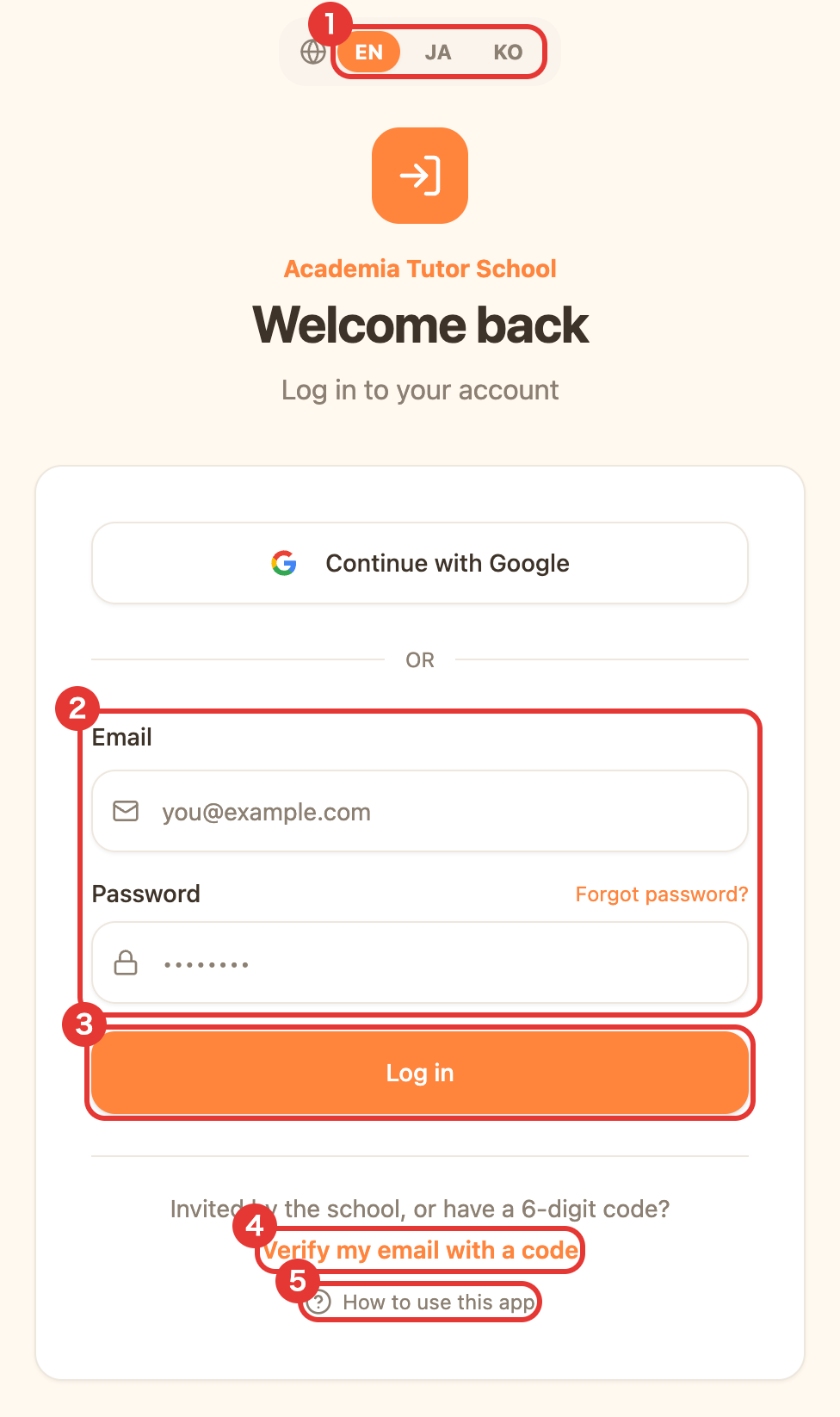
- 打开 app.academia-tutor.com/login,输入电子邮箱和密码,点击“登录”(英文界面:Log in)。
- 如果您的登录邮箱是 Google 账户(如 Gmail),也可以使用“使用 Google 继续”(英文界面:Continue with Google)。
- 忘记密码?点击“忘记密码?”(英文界面:Forgot password?),我们会通过电子邮件发送设置新密码的链接。
- 登录后,可以在菜单的“账户设置”(英文界面:Account settings)中更改电子邮箱或密码。
语言和时间
- 语言:可在画面上方(电脑版在菜单底部)切换 EN / JA / KO;中文界面(简体/繁体)即将推出。
- 时间:时间默认以夏威夷时间(HST)显示。如需查看日本时间(JST),请在同一位置使用 HST / JST 切换。
- 在手机上,点击右上角的 ☰ 打开菜单。
2. 菜单里有什么
- 首页(英文界面:Dashboard):课时券余额和下一节课(含 Zoom 链接)。
- 预约课程(英文界面:Book a Lesson):选择老师有空的时间,发送预约申请。经老师或学校批准后即预约成功。
- 购买课时券(英文界面:Buy Tickets):购买课程套餐。
- 预约记录(英文界面:Reservations):即将上的课程、等待批准的申请、已取消的课程和过往课程(上课记录)。
- 学生(英文界面:Students):添加和编辑孩子的信息(最多 5 人)。
- 账户设置(英文界面:Account settings):更改登录邮箱和密码。
- 使用指南(英文界面:How to use this app):打开本页面(登录页面和首页上也有)。
3. 查看剩余课时券
在登录后的第一个页面“首页”(英文界面:Dashboard)上,“课时券余额”(英文界面:Ticket Balance)会以大号数字显示“剩余课时”(英文界面:Remaining Sessions)。“购买课时券”页面顶部也会显示同样的数字。
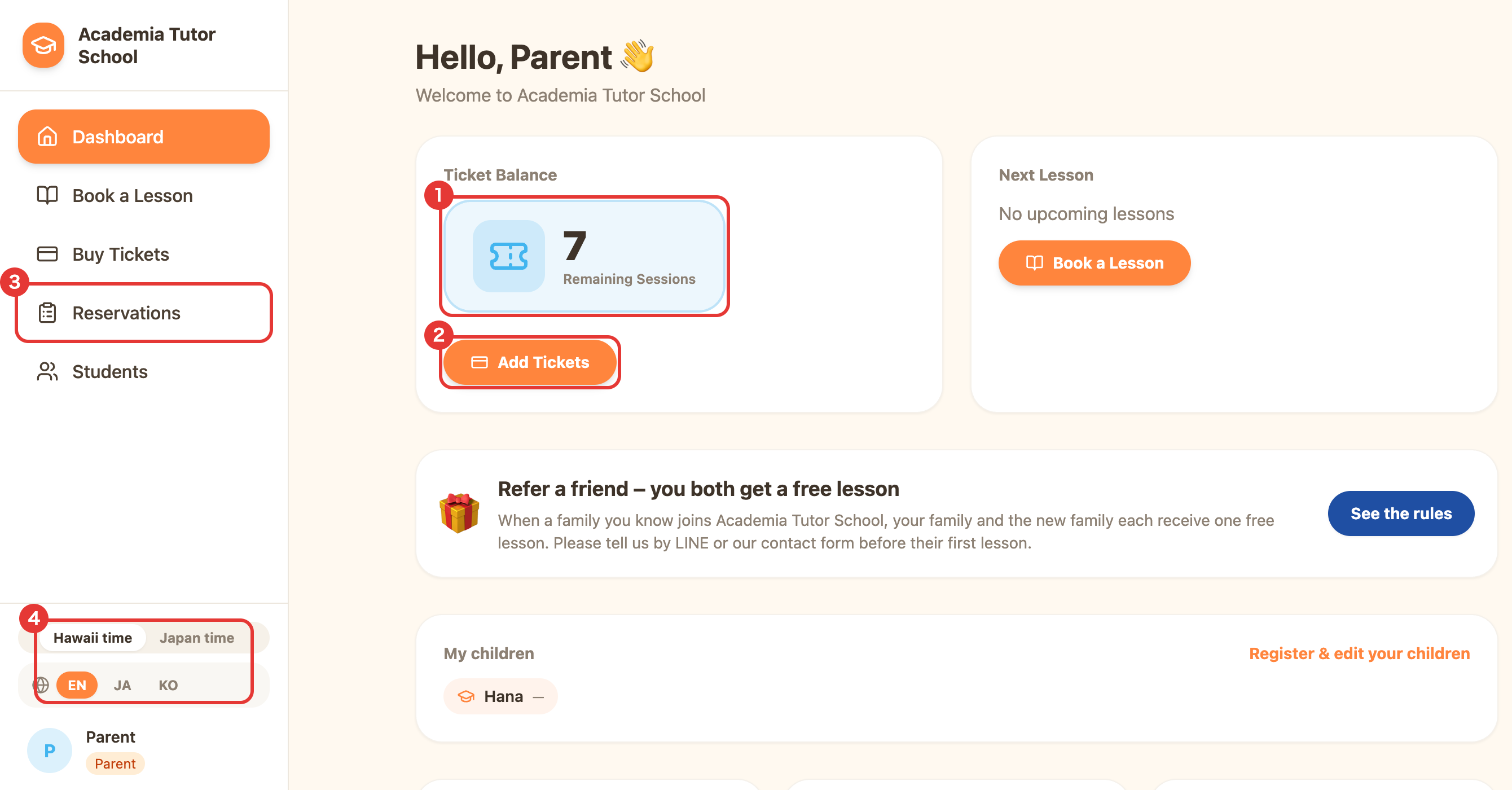
- 一对一课程每节使用 1 张课时券。小组课程按出席人数,每人使用 1 张。
- 课时券在课程确认时扣除(每周固定课程在每节课开始时扣除)。取消预约后,课时券会退回。
- 如果已提前预约了课程,余额下方会显示“已提前预约:N 节课”(英文界面:Booked ahead: N lessons)。
- 余额在 2 张或以下时显示为黄色,0 张或以下时显示为红色。
- 课时券不足时仍然可以预约。此时余额会变为负数,并出现“购买课时券”(英文界面:Buy tickets)的提示。请在上课前购买套餐。
4. 购买课时券
1
打开“购买课时券”
点击首页上的“添加课时券”(英文界面:Add Tickets),或菜单中的“购买课时券”(英文界面:Buy Tickets)。
2
选择套餐
页面上列出 10 节、20 节等套餐。每张卡片都会显示应付总额(套餐费、注册费和刷卡手续费)。
3
点击“购买”(英文界面:Purchase)
进入安全的付款页面(Stripe),输入银行卡信息并付款。
4
返回预约系统
页面显示“课时券购买完成!”(英文界面:Ticket purchase complete!),课时券余额随之增加。您还会收到一封确认邮件。
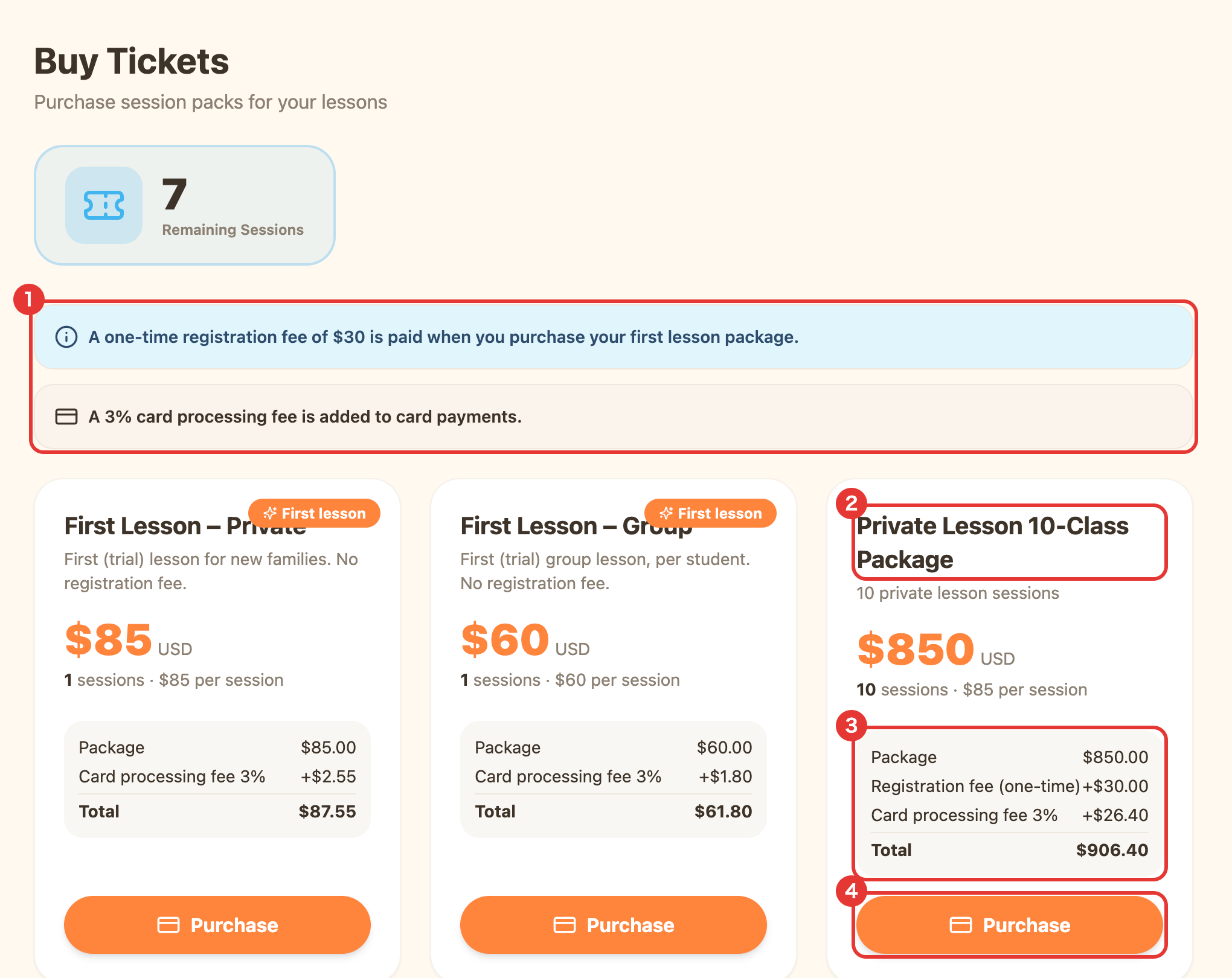
- “首次课程”(英文界面:First Lesson)商品只向新家庭显示。
- 注册费 $30 只需支付一次,在购买第一个套餐时支付。如果页面显示“注册费:已支付”(英文界面:Registration fee: paid)或“注册费:无需支付”(英文界面:Registration fee: not required),则不会另加。
- 使用银行卡付款时,需另加 3% 的刷卡手续费。
- 如需以其他方式付款(现金、银行转账等),请通过 LINE 或在线咨询表单联系我们。学校登记付款后,会为您添加课时券。
- 价格请见课程学费。
5. 查看上课记录
在菜单中打开“预约记录”(英文界面:Reservations),滚动到页面底部,即可看到“过往课程”(英文界面:Past Lessons)。课程按时间由近到远排列,每节课显示:
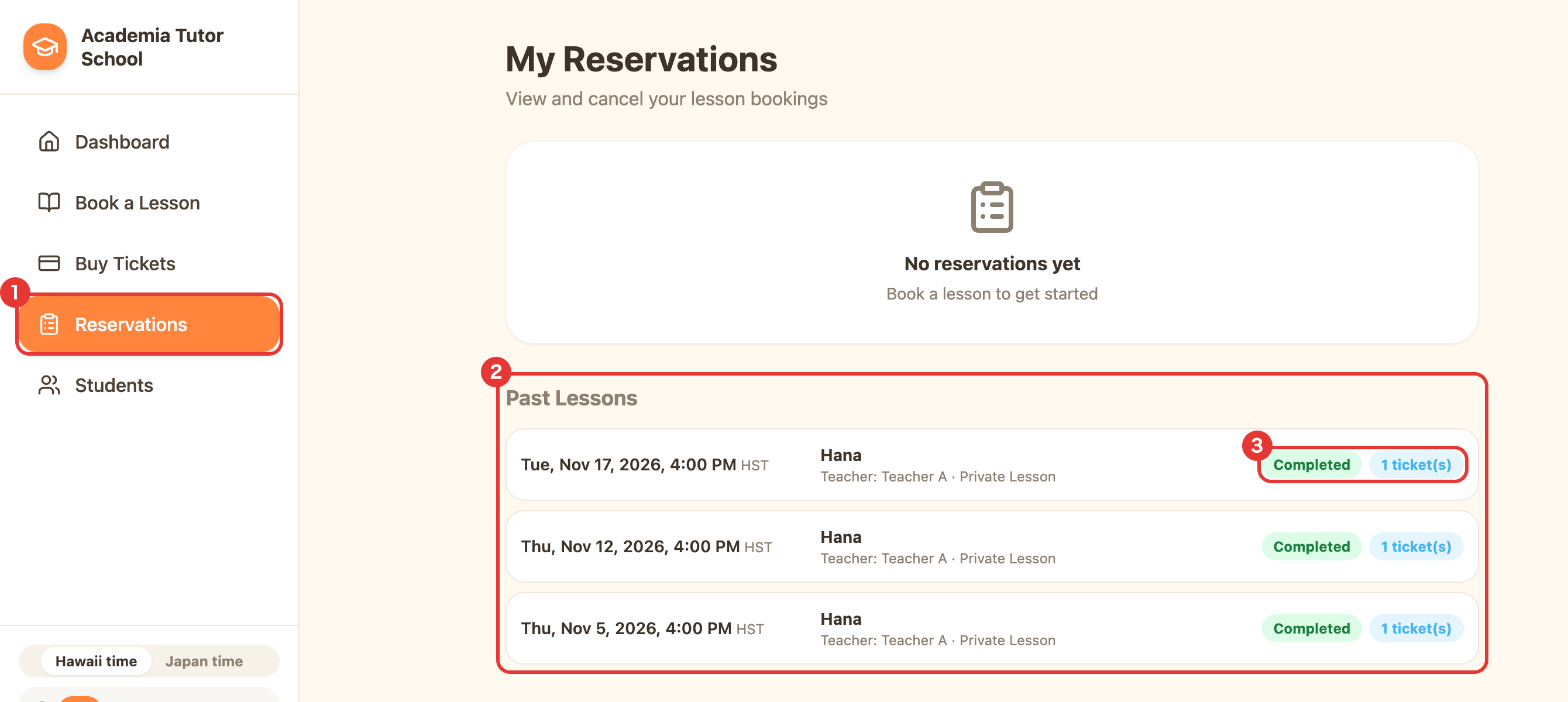
- 日期和时间(夏威夷时间或日本时间)
- 孩子的姓名、老师,以及一对一或小组
- 状态:“已完成”(Completed)、“缺席”(No-show)或“已取消”(Cancelled)
- 该节课使用的课时券数量(例如“1 ticket(s)”,即 1 张)
开始使用预约系统之前上过的课程,经学校录入后也会显示在这里。
“预约记录”的其他部分
- 等待批准的申请:尚未确认的预约。可以随时取消(尚未扣除课时券)。
- 即将上的课程(英文界面:Upcoming):已确认的课程,带有“加入 Zoom”(英文界面:Join Zoom)和“取消”(英文界面:Cancel)按钮。
- 已取消(英文界面:Cancelled):由老师或您取消的课程。
6. 过去的课时券(购买与使用)
- 已使用的课时券:“过往课程”的每一行都会显示该节课使用了几张课时券。
- 已购买的课时券:每次购买后收到的确认邮件中,会注明套餐和金额。
- 当前余额以首页上的“课时券余额”为准。如果数字看起来不对,请联系我们,我们会核对您的课时券记录。
遇到问题时
- 显示“邮箱或密码不正确”(英文界面:The email or password is not correct):请通过“忘记密码?”设置新密码。
- 没收到验证码或验证码已过期:点击“重新发送验证码”(英文界面:Resend code),并输入最新一封邮件中的验证码。
- 想更改电子邮箱?在“账户设置”中使用“更改邮箱”(英文界面:Change email)。系统会向新邮箱发送 6 位数验证码进行确认。
其他问题,请通过 LINE 或在线咨询表单联系我们。